Napojení AI asistentů (Claude, ChatGPT, Grok a další) přes MCP
Napojení AI asistentů je součástí tarifu Premium. Funguje s Claude, ChatGPT, Grokem a dalšími aplikacemi, které podporují otevřený protokol MCP.
Nemovitomat můžete připojit ke svému AI asistentovi jako zdroj dat. Asistent pak umí odpovídat na otázky nad aktuální nabídkou nemovitostí v ČR přímo z vašeho účtu — vyhledá nabídky podle vašich kritérií, ukáže historii ceny, odhad nájmu a prodejní ceny, hrubý výnos, statistiky lokality nebo vaše oblíbené položky. Vy platíte jen svého asistenta (Claude, ChatGPT, Grok a další), data z Nemovitomatu jsou v rámci vašeho tarifu.
Odkaz otevře Claude s předvyplněnou adresou Nemovitomatu — zbývá potvrdit a přihlásit se svým účtem. V ChatGPT, Groku a dalších aplikacích se adresa zadává ručně; postup pro každou z nich najdete níž.
1. Co asistent s Nemovitomatem umí
Vyhledat nemovitosti podle lokality (obec, okres, kraj, městská část, okolí bodu, dojezd N minut autem/MHD/pěšky), typu, dispozice, ceny, plochy, stavu, vlastnictví, vybavení, podlaží, doby v inzerci, změn ceny, rozdílu proti odhadu, výnosu a dalších filtrů — stejných, jaké znáte z aplikace.
Zobrazit detail nabídky včetně vývoje ceny, odhadu nájmu a prodejní ceny, výnosu a odkazu do aplikace.
Statistiky lokality — počty nabídek, ceny za m², nájmy a výnos podle dispozic, rozložení cen.
Odhad ceny a nájmu pro zadanou nemovitost (adresa nebo souřadnice, plocha, typ, dispozice, stav).
Vaše data — oblíbené nabídky se štítky, poznámky a uložené pohledy.
Drobné úpravy vašich dat na vaši žádost — přidat či odebrat nabídku z oblíbených (i se štítky), napsat, přepsat nebo smazat poznámku (včetně e-mailové připomínky na zvolený den) a nahlásit nám chybný inzerát.
Nástroje pro vyhledávání, detaily, statistiky a odhady jsou pouze pro čtení. Tři nástroje zapisují — ale výhradně do vašich vlastních dat (oblíbené, štítky, poznámky, nahlášení) a jen když o to asistenta požádáte; inzeráty ani cizí data měnit nemohou. K vašemu heslu asistent přístup nemá.
2. Připojení v ChatGPT
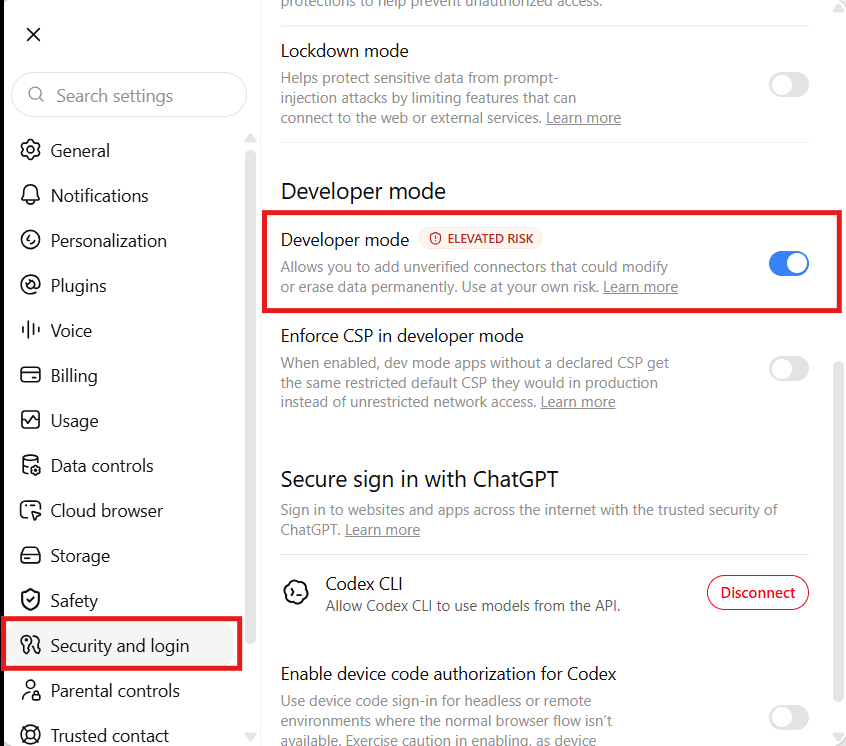
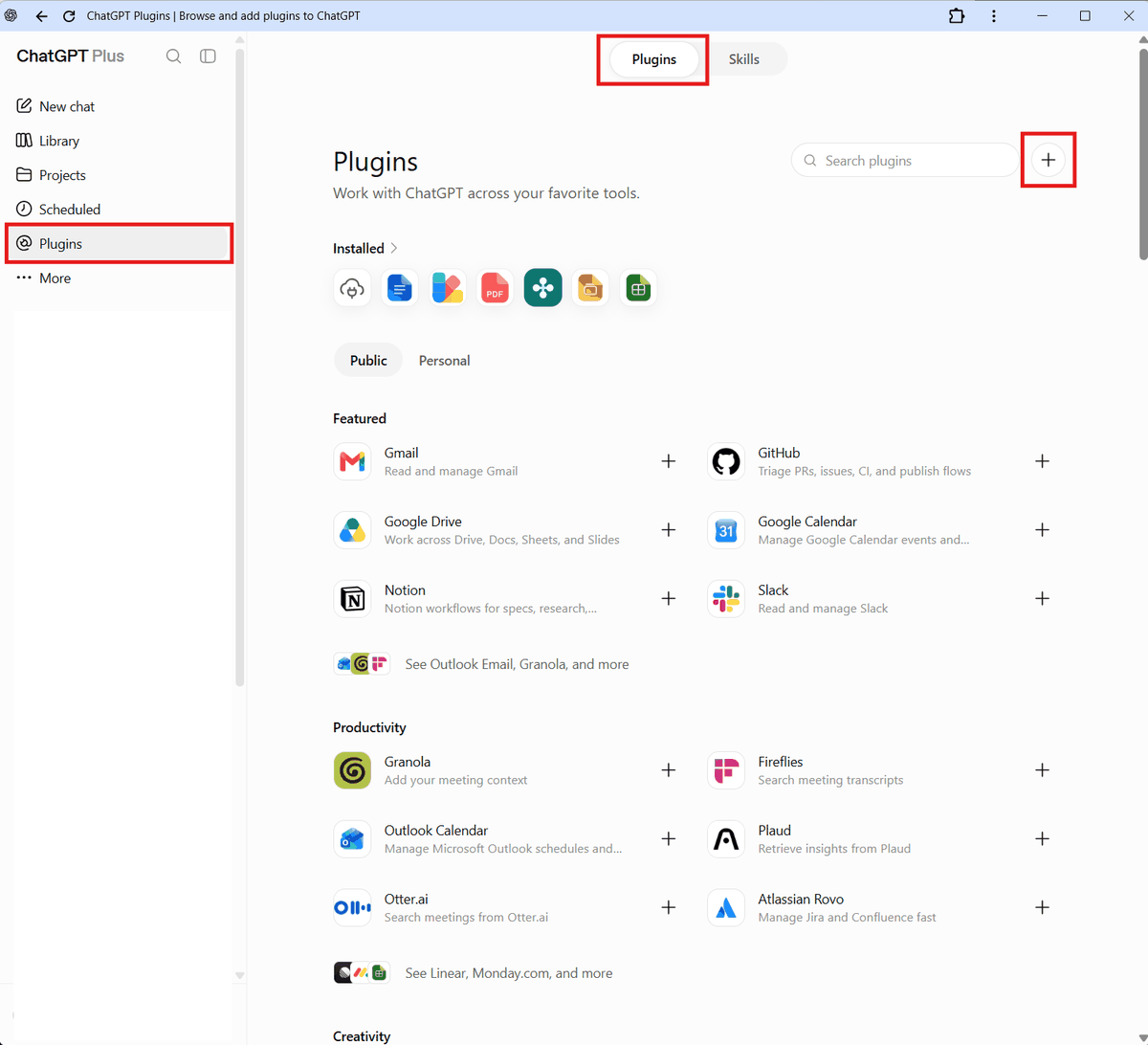
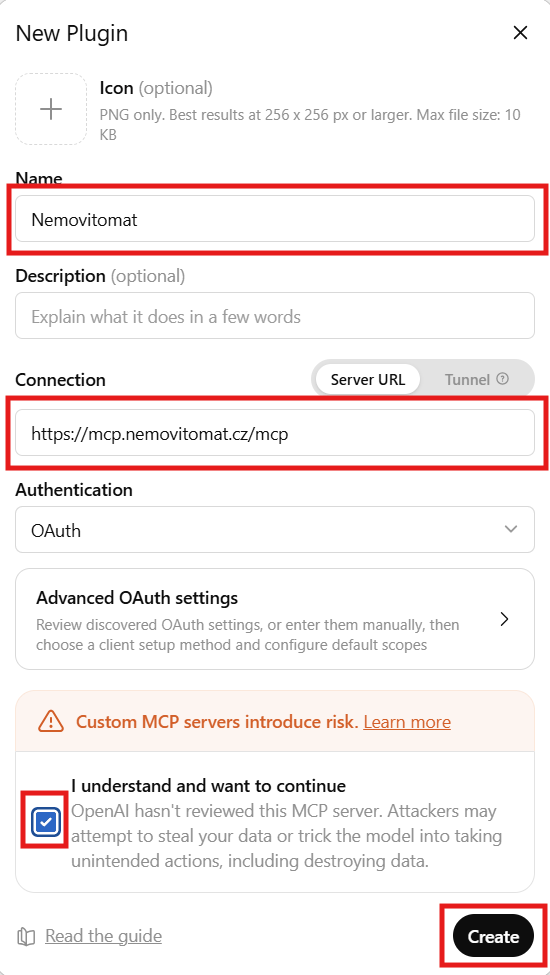
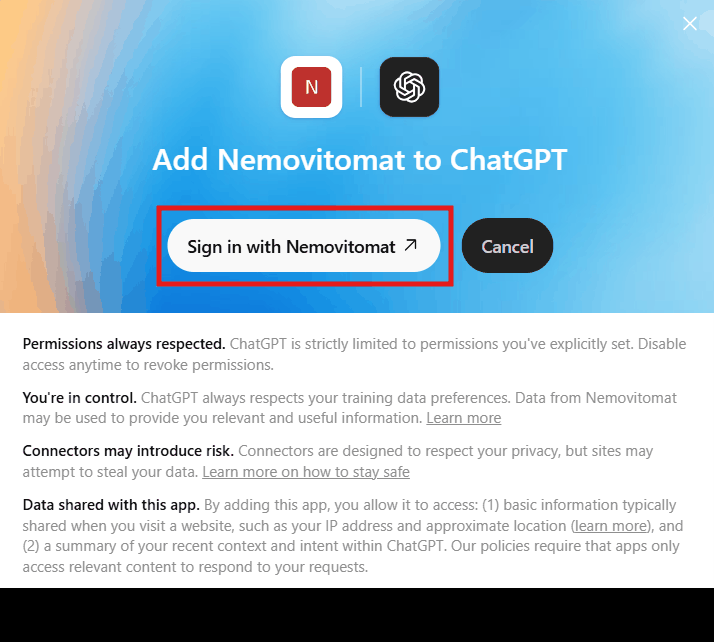
Potřebujete ChatGPT s možností přidávat vlastní connectory (Plus, Pro, Business…). Zkráceně: Nastavení → Security and login → Developer mode → Plugins → + → název, URL https://mcp.nemovitomat.cz/mcp, OAuth → Create → Sign in with Nemovitomat → Povolit.
Zobrazit postup krok za krokem (s obrázky)
Otevřete Nastavení → Security and login a zapněte Developer mode (umožňuje přidávat vlastní MCP servery). Krok 1 – Developer mode v Nastavení → Security and login
V levém menu otevřete Plugins a klikněte na + (nový plugin). Krok 2 – Plugins → +
Vyplňte NameNemovitomat, Server URLhttps://mcp.nemovitomat.cz/mcp, AuthenticationOAuth (Client ID/Secret nechte prázdné), potvrďte upozornění a klikněte na Create. Krok 3 – New Plugin: název, Server URL, OAuth → Create
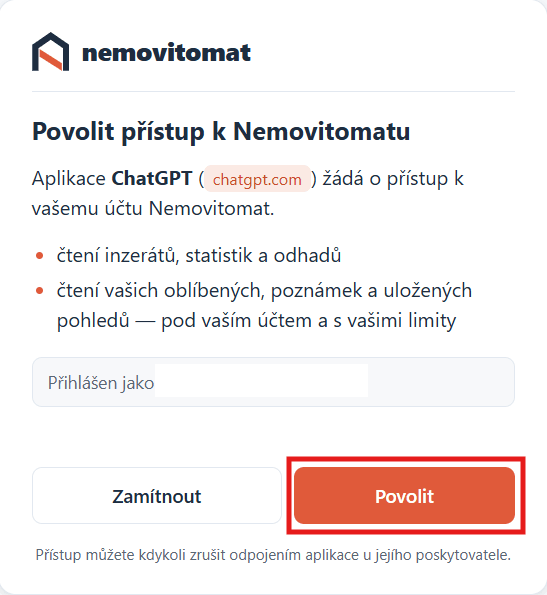
ChatGPT nabídne Sign in with Nemovitomat — otevře se přihlášení k Nemovitomatu (pokud nejste přihlášeni, nejdřív se přihlaste) a poté souhlas s přístupem. Klikněte na Povolit. Krok 4 – Sign in with NemovitomatKrok 5 – souhlas: Povolit
V každé konverzaci, kde chcete Nemovitomat používat, ho zapněte přes tlačítko „+“ v poli zprávy (Developer mode → Nemovitomat), nebo dotaz začněte „Použij Nemovitomat: …“. Bez toho asistent nástroje nevidí a hledá jinde.
3. Připojení v Claude (claude.ai, desktop, mobil)
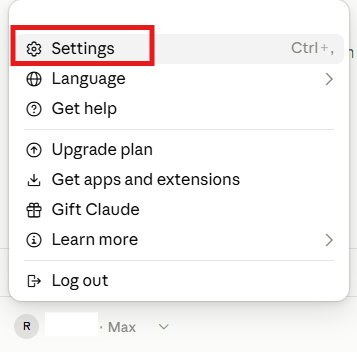
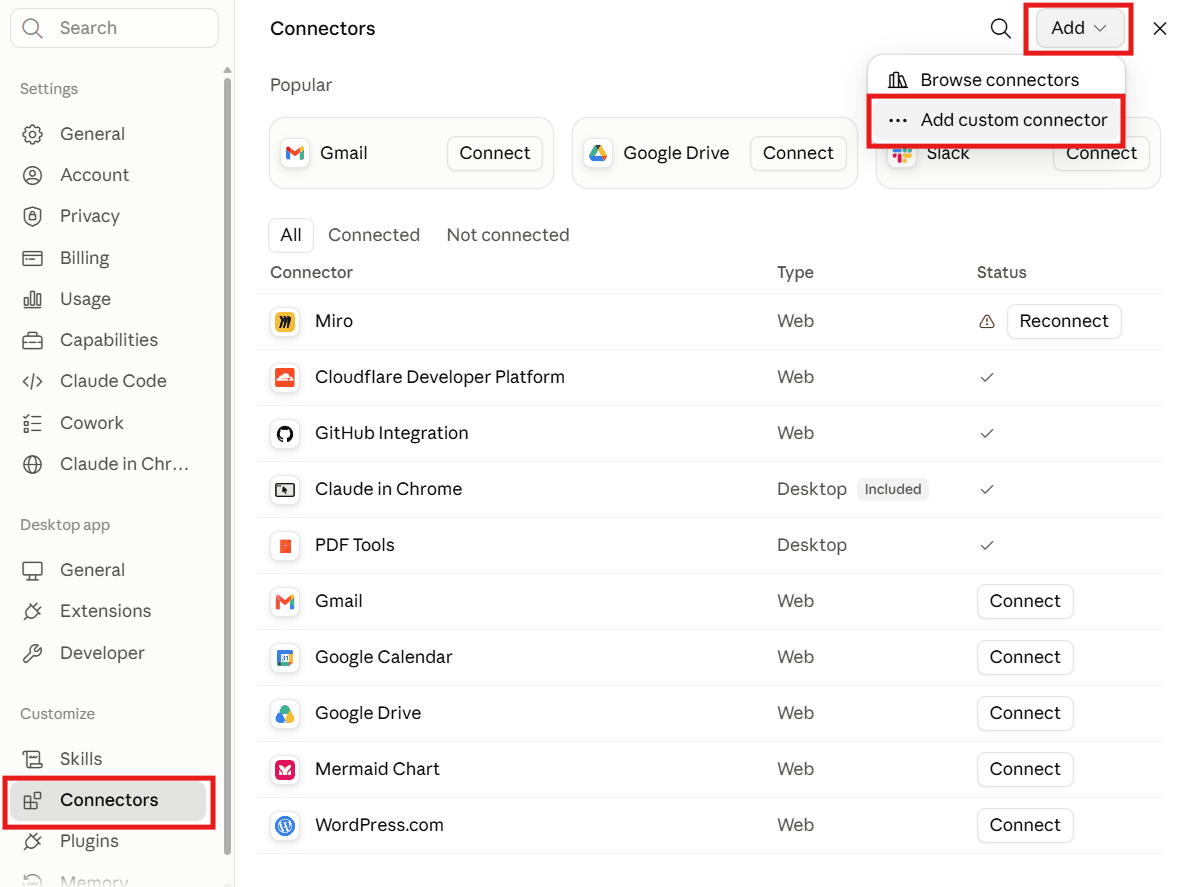
Nejrychleji:otevřít Claude s předvyplněným připojením — Claude ukáže dialog s vyplněným názvem i adresou, vy jen potvrdíte tlačítkem Add a pak na kartě connectoru kliknete na Connect (krok 4 níž). Pokud nejste v Claude přihlášeni, nejdřív vás přihlásí a dialog otevře potom.
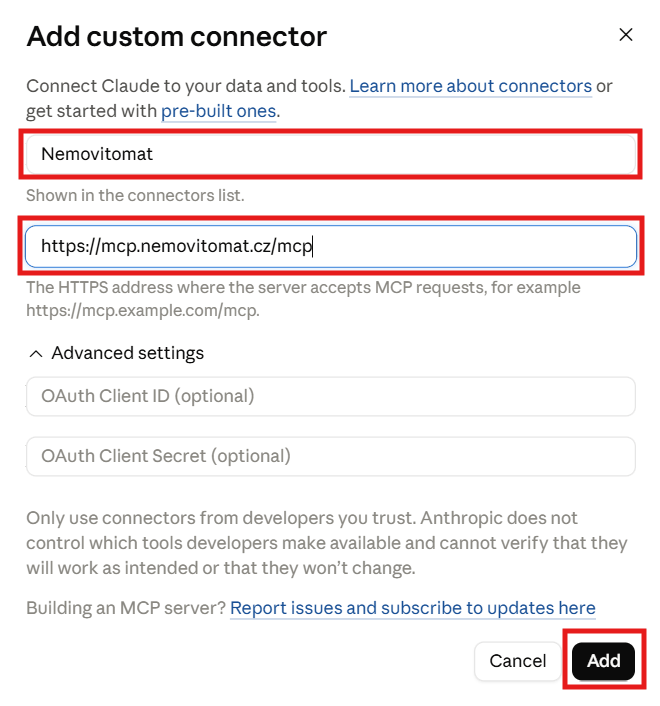
Vyplňte NameNemovitomat a URLhttps://mcp.nemovitomat.cz/mcp; pole OAuth Client ID/Secret nechte prázdná. Klikněte na Add. Krok 3 – Add custom connector → Add
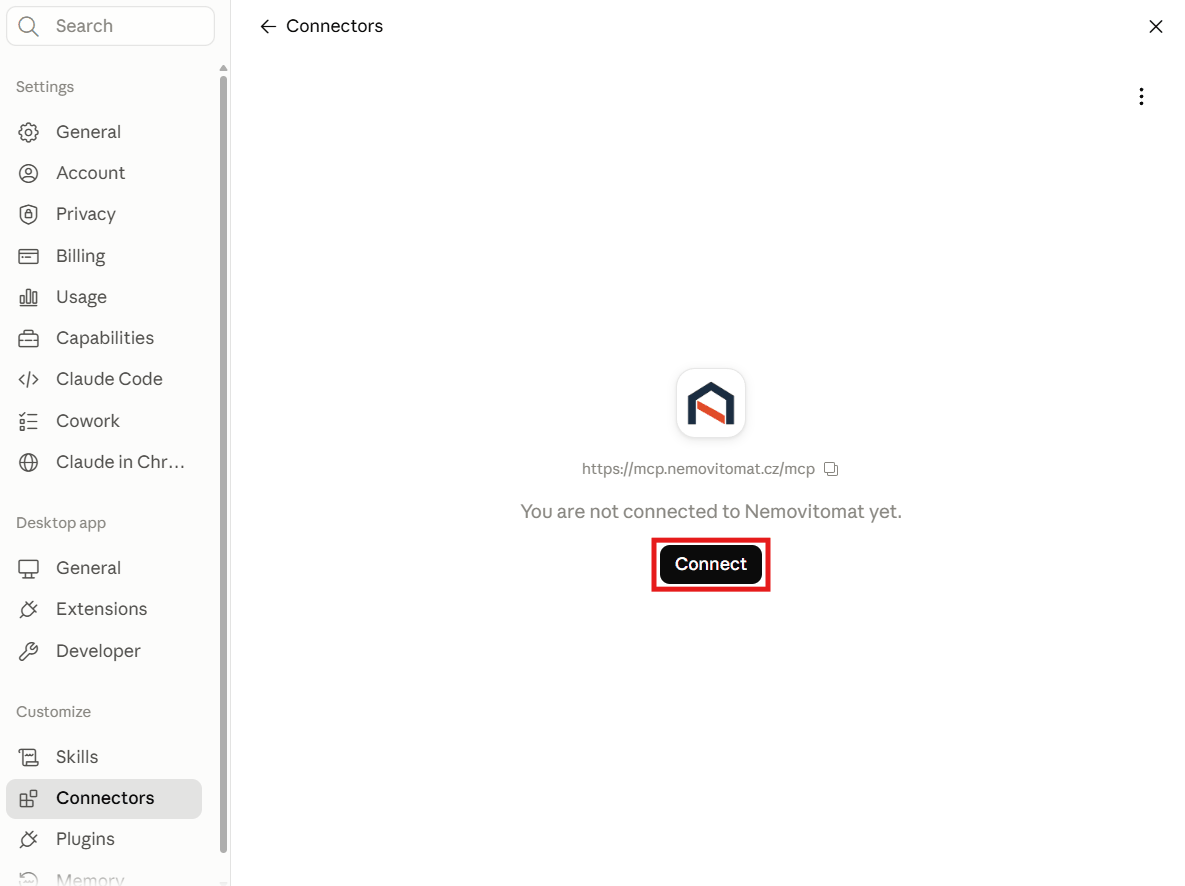
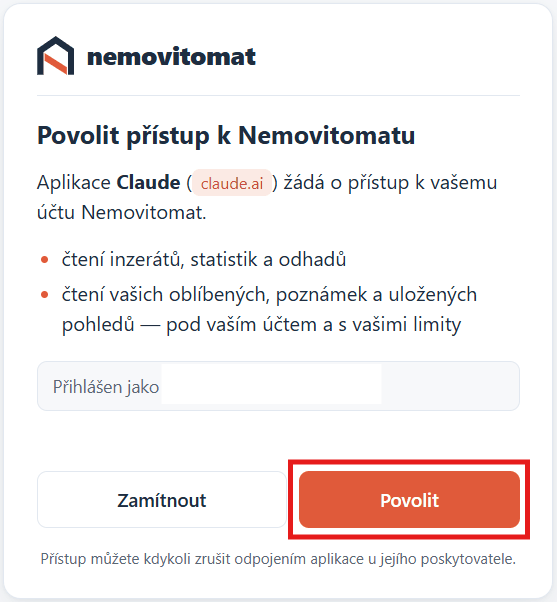
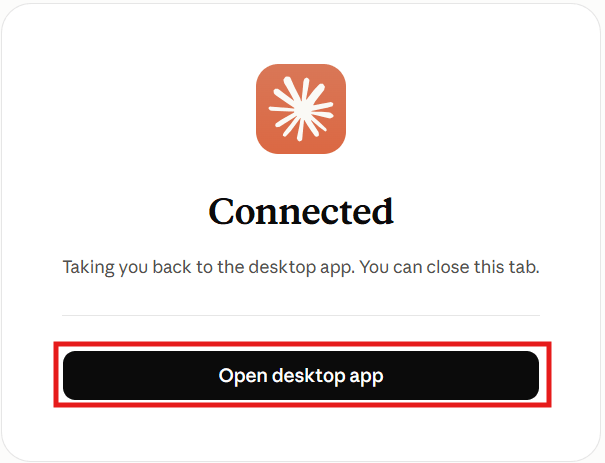
Na kartě connectoru klikněte na Connect — otevře se přihlášení k Nemovitomatu (pokud nejste přihlášeni, nejdřív se přihlaste) a souhlas s přístupem. Klikněte na Povolit; v desktopové aplikaci se pak zobrazí „Connected“. Krok 4 – ConnectKrok 5 – souhlas: PovolitPřipojeno – návrat do aplikace
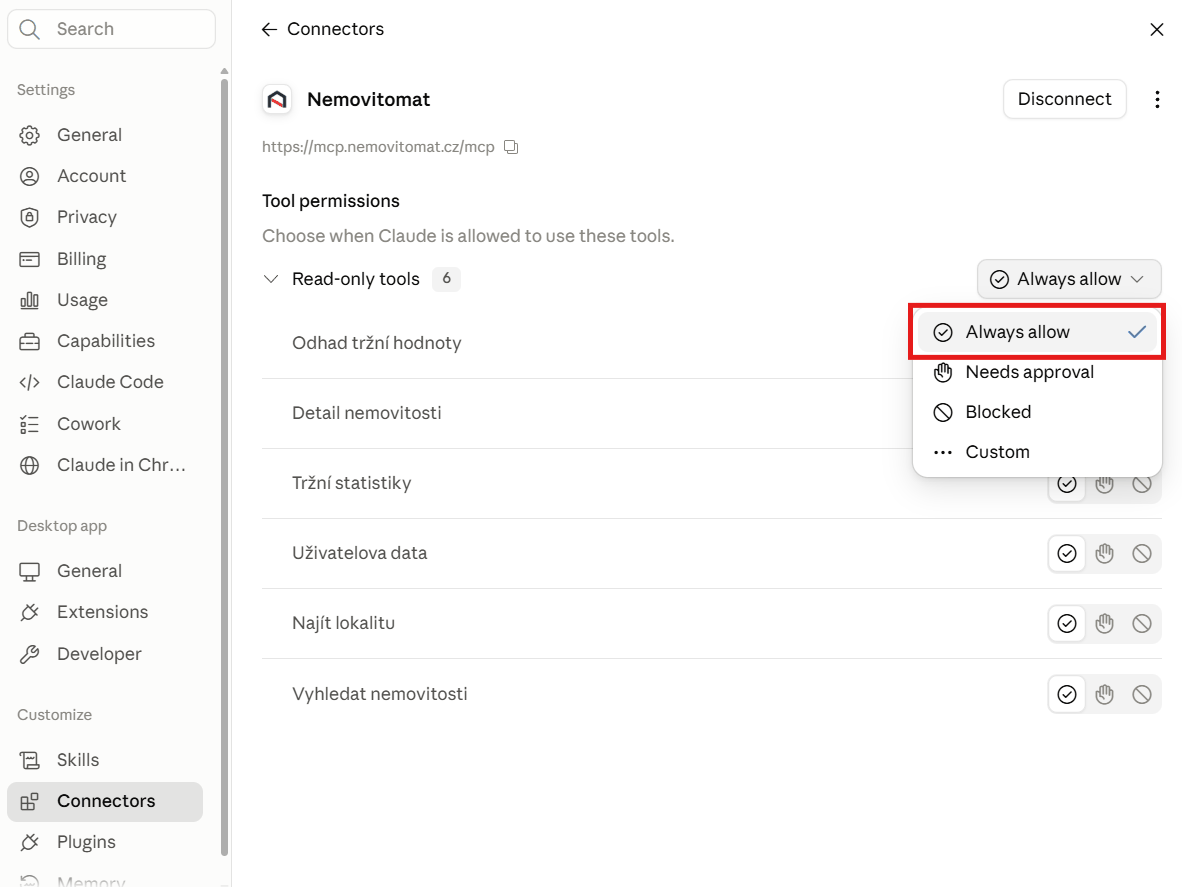
Volitelně na kartě connectoru v Tool permissions nastavte Always allow u nástrojů, které jen čtou (vyhledávání, detail, statistiky, odhad, vaše data) — Claude je pak nemusí pokaždé potvrzovat. U tří zapisovacích nástrojů (oblíbené, poznámka, nahlášení) doporučujeme nechat potvrzování zapnuté. Krok 6 – Tool permissions: Always allow
V chatu zapněte connector přes tlačítko nástrojů (ikona „+“ / „Search and tools“).
4. Připojení v Groku (grok.com)
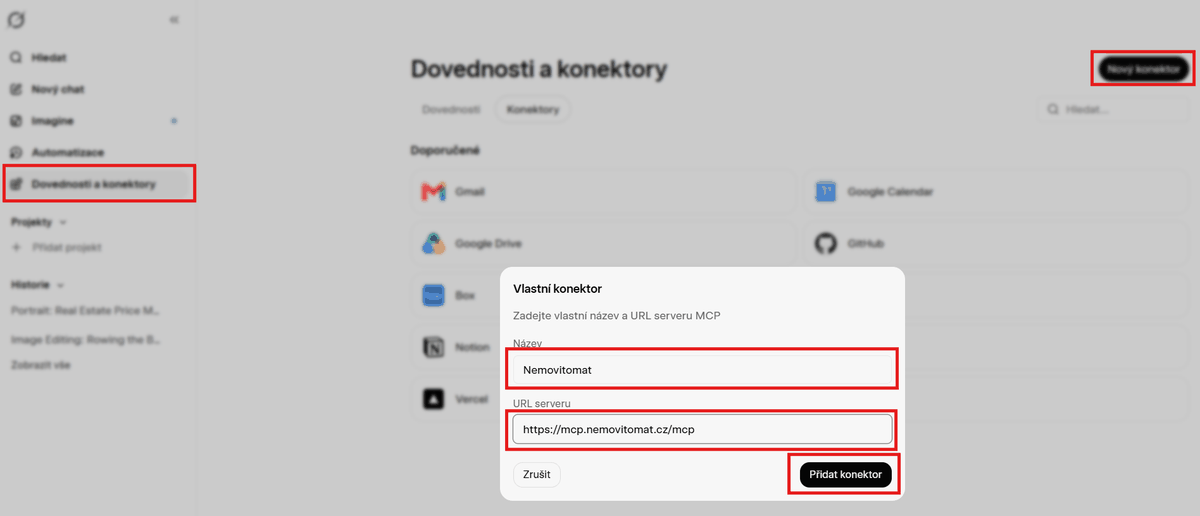
Dovednosti a konektory → Nový konektor → Vlastní konektor: název + URL https://mcp.nemovitomat.cz/mcp → Přidat konektor → Povolit.
Zobrazit postup krok za krokem (s obrázky)
V levém menu otevřete Dovednosti a konektory, záložku Konektory, a vpravo nahoře klikněte na Nový konektor.
Ve Vlastním konektoru vyplňte NázevNemovitomat a URL serveruhttps://mcp.nemovitomat.cz/mcp, klikněte na Přidat konektor. Kroky 1–2 – Dovednosti a konektory → Nový konektor → Vlastní konektor
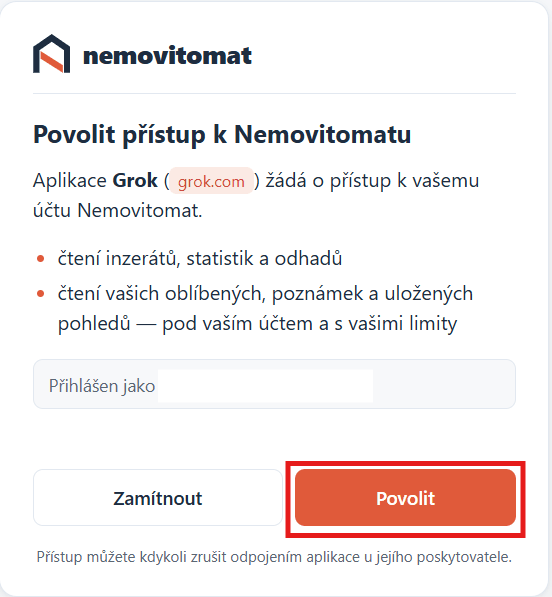
Otevře se přihlášení k Nemovitomatu (pokud nejste přihlášeni, nejdřív se přihlaste) a souhlas s přístupem — klikněte na Povolit. Krok 3 – souhlas: Povolit
V chatu pak stačí dotaz uvést slovy „Najdi na Nemovitomatu: …“ (nebo konektor zapnout v nabídce nástrojů u pole zprávy).
5. Připojení v Gemini (Google)
Google zatím připojení vlastních aplikací v Gemini v Česku neumožňuje — nabízí ho jen osobním účtům v USA. Jakmile ho zpřístupní i u nás, postup sem doplníme.
6. Připojení v Claude Code a dalších aplikacích
Claude Code (terminál):
claude mcp add --transport http nemovitomat https://mcp.nemovitomat.cz/mcp
Po prvním použití vás příkaz /mcp provede přihlášením v prohlížeči. Jiné aplikace podporující MCP (Streamable HTTP + OAuth 2.1) připojíte stejnou URL — klient si sám zaregistruje přístup a otevře přihlášení.
7. Příklady, na co se můžete ptát
„Najdi byty 2+kk v Kladně do 4 mil. Kč a řekni, které jsou pod odhadem ceny.“
„Byty do 30 minut autem od Plzně s balkonem, od majitele.“
„Které domy v okrese Olomouc zlevnily tento týden aspoň o 5 %?“
„Jaký je průměrný nájem za m² u 3+kk v Brně a jaký vychází výnos?“
„Odhadni cenu bytu 3+1, 72 m², po rekonstrukci, na adrese …“
„Ukaž mi moje oblíbené a řekni, u kterých se od uložení změnila cena.“
„Investiční byty v Mostě a okolí do 10 km s co nejvyšším výnosem, mimo vyloučené lokality, zlevněné za poslední měsíc — nejlepší tři.“
Když asistent potřebuje upřesnit lokalitu (například je víc obcí stejného jména), zeptá se — nebo si sám dohledá kandidáty.
8. Bezpečnost a soukromí
Připojení probíhá standardním protokolem OAuth 2.1: přihlašujete se přímo na nemovitomat.cz, asistent dostane jen dočasný přístupový klíč, nikdy vaše heslo.
Asistent čte data v rozsahu vašeho tarifu a s vašimi limity. Měnit může jen vaše vlastní uložená data — oblíbené, štítky, poznámky a vaše nahlášení — a jen když o to požádáte; inzeráty, statistiky ani data jiných uživatelů upravit nemůže.
Přístup můžete kdykoli zrušit odpojením connectoru v nastavení svého asistenta. Klíče mají omezenou platnost a po odpojení přestanou fungovat.
Pro provoz, bezpečnost a zlepšování služby si vedeme záznam o voláních nástrojů (který nástroj, s jakými parametry, kdy). Obsah vaší konverzace s asistentem k nám nepřichází. Podrobnosti v Zásadách ochrany osobních údajů.
Poskytovatel asistenta (OpenAI, Anthropic, xAI…) zpracovává vaše dotazy podle svých vlastních podmínek — je samostatným správcem.
9. Časté otázky
Asistent se u každého dotazu ptá, jestli smí nástroj použít.
To je výchozí chování aplikací u ručně přidaných connectorů. U nástrojů, které jen čtou (vyhledávání, detail, statistiky, odhad, vaše data), můžete bezpečně zvolit „Always allow“ / „Vždy povolit“. U zapisovacích nástrojů (oblíbené, poznámka, nahlášení inzerátu) je rozumné potvrzování nechat — zapisují sice jen do vašich vlastních dat, ale takhle máte každou změnu pod kontrolou.
ChatGPT Nemovitomat ignoruje a hledá na webu.
Connector není zapnutý v dané konverzaci — zapněte ho přes „+“ → Developer mode → Nemovitomat, případně napište „Použij Nemovitomat: …“.
Kolik to stojí?
Napojení je součástí tarifu Premium; za provoz asistenta platíte jeho poskytovateli podle vašeho plánu u něj (Claude Pro/Max, ChatGPT Plus/Pro, SuperGrok apod.).
Jak často jsou data aktuální?
Stejně jako v aplikaci — asistent čte tatáž data.
Kde nahlásit problém?
Napište na [email protected]; přiložte prosím, kterého asistenta používáte a jaký dotaz jste položili.
Spravovat Souhlas
Abychom poskytli co nejlepší služby, používáme k ukládání a/nebo přístupu k informacím o zařízení, technologie jako jsou soubory cookies. Souhlas s těmito technologiemi nám umožní zpracovávat údaje, jako je chování při procházení nebo jedinečná ID na tomto webu. Nesouhlas nebo odvolání souhlasu může nepříznivě ovlivnit určité vlastnosti a funkce.
Funkční
Vždy aktivní
Technické uložení nebo přístup je nezbytně nutný pro legitimní účel umožnění použití konkrétní služby, kterou si odběratel nebo uživatel výslovně vyžádal, nebo pouze za účelem provedení přenosu sdělení prostřednictvím sítě elektronických komunikací.
Předvolby
Technické uložení nebo přístup je nezbytný pro legitimní účel ukládání preferencí, které nejsou požadovány odběratelem nebo uživatelem.
Statistiky
Technické uložení nebo přístup, který se používá výhradně pro statistické účely.Technické uložení nebo přístup, který se používá výhradně pro anonymní statistické účely. Bez předvolání, dobrovolného plnění ze strany vašeho Poskytovatele internetových služeb nebo dalších záznamů od třetí strany nelze informace, uložené nebo získané pouze pro tento účel, obvykle použít k vaší identifikaci.
Marketing
Technické uložení nebo přístup je nutný k vytvoření uživatelských profilů za účelem zasílání reklamy nebo sledování uživatele na webových stránkách nebo několika webových stránkách pro podobné marketingové účely.